
宇夢輸入系統·YUME
下載地址
- GitHub 發佈頁——版本最全、最新。
- QQ 交流羣文件——點此加羣。
初識宇夢
宇夢輸入系統(YUME)是我爲宇浩系列輸入法配套製作的輸入法程序,旨在爲宇浩輸入法提供最佳功能支持。
宇夢的基礎是一個跨平臺通用核心引擎。在此上,爲各操作系統提供原生界面[1]。開箱即用,不需要部署,也不需要編輯配置文件。
他的誕生,不是爲了取代 Rime 的版本。他解决的是 Rime 方案配置複雜,無法開箱即用的問題。宇夢輸入法出廠内置拼音、靈明、星陳、卿雲、日月、五個方案,可以隨時切換。若你眷戀 Rime 的成熟生態與可配置性,請前往《各平臺下載和安裝》下載 Rime 版本。宇浩系列輸入法的碼表、拆分、字集、甚至輸入體驗,兩個版本會儘量保持一致。

除了開箱即用外,宇夢最大創新之處,在於爲整句模式提供了次世代的靈妙輸入體驗:非線性選重,準確定位、迅速替換、盡享絲滑。詳請可見第4.11節。
一、安裝
1.1 版本
| 版本 | 是否需要安裝? | 適合人群 |
|---|---|---|
| Windows 便攜版 | 解壓即用 | 絶大多數人;公司電腦、無管理員權限、U 盤 |
| Windows 安裝版(TSF) | 需安裝 | 想要內嵌輸入欄、想讓系統把它當作正式鍵盤 |
| macOS 版 | 拖進系統文件夾 | Mac 用户 |
Windows 用户如果拿不定主意,我建議你使用便攜版。它和安裝版的功能基本齊平,差别只有兩點:一、便攜版没有內嵌輸入欄,編碼位於面板中。二、便攜版在某些遊戲中可能會被視爲外掛而無法使用。如果你没有這兩種情况下的使用需求,可以放心使用便攜版。
1.2 Windows 便攜版
便攜版主打解壓即用,一個 U 盤帶着走。
- 下載
Yume-Portable-*.zip,把整個Yume文件夾解壓到可寫的位置(桌面、文檔、U 盤皆可)。 - 雙擊
YumePortable.exe。 - 頭一次運行會彈出「輸入方案管理」,勾上你想用的方案點擊確定。
- 任務欄右下角出現紫色「宇」圖標即表示宇夢引擎已就緒,你可以直接在任何輸入框中打字了。
- 右鍵該紫色圖標可以打開選單。所有設置項位於最上的「宇夢設置」裏。
不要解壓到 C:\Program Files
便攜版需要寫入設置和詞庫,C:\Program Files 没有寫入權限。
1.3 Windows 安裝版(TSF)
- 下載安裝程序
Yume-Setup-*.exe並運行。系統的 SmartScreen 會彈出提示,點擊「更多信息 ▸ 仍要運行」。 - 設置 ▸ 時間和語言 ▸ 語言和區域 ▸ 中文 ▸ 語言選項 ▸ 鍵盤 ▸ 添加鍵盤 ▸ 宇夢。
- 按
Win+空格切到宇夢。系統托盤圖標爲藍色。
1.4 macOS
- 打開
dmg安裝包。把Yume.app拖進~/Library/Input Methods/。 - 你需要註銷並重新登錄。只有首次安裝需要註銷,以後更新不需要。
- 系統設置 ▸ 鍵盤 ▸ 輸入法 ▸ + ▸ 中文 ▸ 靈明 ▸ 添加。
- 按
Ctrl + 空格或🌐切換輸入法。 - 宇夢的設置菜單,可點擊系統菜單欄的輸入法圖標「宇」來打開。
1.5 更新與卸載
- 便攜版:下載新安裝包,把所有文件覆蓋複製到舊的文件夾中即可。因爲**
UserData\不在安裝包內,故而你的設置和詞庫不會丟失。**卸載就是删掉整個文件夾。 - 安裝版:點擊托盤菜單中的「檢查本輸入法更新包」按鈕,或者輸入
/update命令可直接下載並安裝新版。卸載宇夢請使用「應用和功能」面板。 - macOS:點擊菜單中的「檢查本輸入法更新包」按鈕,或者輸入
/update命令可直接下載並安裝新版。
1.6 網頁版
網頁版 https://yume.shurufa.app 是一個集成了宇夢的終端編輯器。免安裝。可以用它試試手感。它的功能是桌面版的子集。
1.7 Linux
Linux(fcitx5)通過 Yuman 打包,請在 QQ 群内下載安裝文件。
二、開始輸入體驗
2.1 内置方案
宇夢内置了五個方案:
- 宇浩拼音:默認爲全拼,可以自定義雙拼佈局。它繁簡通打,每句話都會提供簡體和繁體兩個候選。它也是其他形碼反查時調用的方案。
- 星陳、卿雲、日月、靈明:這四個方案都屬於宇浩系列輸入法的,拆分相同,但各有特色。
宇浩系列輸入法各方案的特點,在官網已有詳細介紹,故而不在此贅述。你可以移步此頁面瞭解更多。以下是一個簡單回顧。
| 星陳・卿雲 | 靈明・日月 | |
|---|---|---|
| 類型 | 傳統限長方案 | 自定碼方案(前綴碼) |
| 最大碼長 | 4 | 靈明 4、日月 5 |
| 一個字怎麼結束 | 打滿最大碼長,或按空格 | 末碼是韻碼,編碼自報結束 |
| 編碼分割 | 不唯一,需分隔 | 唯一 |
| 體驗近於 | 五筆、鄭碼 | 無,2025年開創性設計 |
2.2 傳統限長方案
這裏介紹一下傳統限長方案在宇夢中的默認輸入體驗。
- 全碼四碼。打滿四碼即認定編碼完整,不必再用空格分隔。
- 不滿四碼的編碼(包括簡碼),需要按空格上屏。
對於第一類達到最大碼長的字,什麼時候上屏,由輸入模式決定(見 §3.3)。默認設定爲「頂字上屏」:這個字保持在候選區,直到輸入下一個字時,他纔會被頂上屏。
以星陳爲例,打「不用等候我。」時:
| 字 | 編碼 | 碼長 | 上屏方法 |
|---|---|---|---|
| 不 | v | 一級簡碼 | 按空格 |
| 用 | sy | 二級簡碼 | 按空格 |
| 等 | gh | 二級簡碼 | 按空格 |
| 候 | eubj | 全碼 | 直接打下一個字 |
| 我 | g | 一級簡碼 | 按標點 |
整串按鍵是 v␣sy␣gh␣eubjg.。
2.3 自定碼方案
這裏介紹一下傳統限長方案在宇夢中的默認輸入體驗
字根的末碼落在 a e i o u
五個韻碼上。韻碼與輔音兩區互斥,所以編碼自己知道自己在哪裏結束——連續敲下去就行,中途不需要空格。
舉例
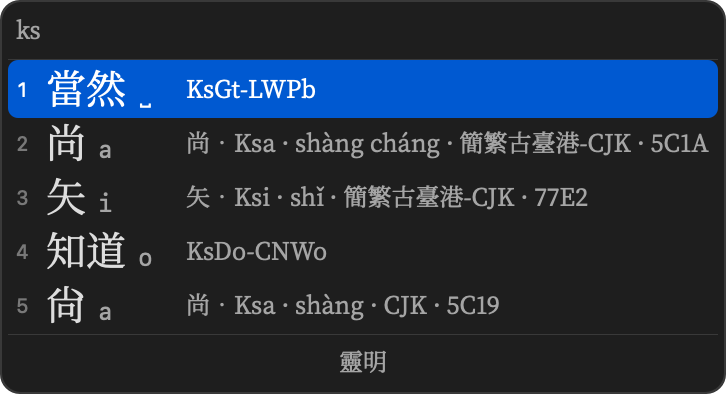
靈明連打 eioua,屏幕上依次出現「的是我不了」。五個字一氣呵成,中間一次停頓也沒有。
韻碼之外,打滿最大碼長同樣自動上屏(靈明 4、日月 5)。
這種在不需要空格情况下也没有任何分隔歧義的編碼方式,是形碼2025年最大的一項革新。
2.4 候選、選重與翻頁
分家到此爲止,以下各節兩類方案通用。
| 鍵 | 作用 |
|---|---|
1–9 | 選第 1–9 個候選(上限=每頁候選數,出廠 6) |
; | 選第 2 個候選 |
' | 選第 3 個候選 |
- = | 上/下一頁 |
← → | 上/下一頁(豎排佈局) |
↑ ↓ | 上/下一頁(橫排佈局) |
宇浩重碼極低,多數字一次到位,選重鍵平時用不上。
2.5 空格與回車
- 空格:有候選則上屏高亮候選;有編碼但沒有候選(半段碼)則原樣上屏編碼;沒有編碼則打出一個空格。
- 回車:緩衝非空時,一律把編碼原樣上屏。打英文單詞時很順手。
- 退格:逐碼删。Esc:清空(整句模式下退一個詞,
⇧Esc纔是清空整串)。
這幾個鍵各自做什麼並不是寫死的,Esc Tab ; ' ` 等等也一樣,都可以在功能鍵設置裏改,見第四章。
2.6 中英與標點
- 單擊 Shift:空緩衝時切中/英;組字中按下去是把原碼上屏並停在英文(正打着
ksdo時按,落下去的是字母串ksdo)。 - 組字中打大寫字母:出廠檔位是「上屏高亮候選並切換臨時英文模式」——先把已經打好的字送出去,再讓你打那個英文詞,空格上屏之後自己回中文,不必爲了一個詞來回按兩次 Shift。
- 空緩衝時打數字:出廠是直接上屏,而緊跟數字的
. , :由下一鍵決定寬度——3.14出半角,我今年30。出全角,同一串按鍵。 - 中文模式下英文標點自動轉全角中文標點,引號自動開合。有編碼時先上屏首選,再出標點。收了十七個:
, . ; : ! ? \\ ^ _ [ ] { } ( ) < >,其餘(- = ~ @ # % & * + |等)一律不轉。
「上屏」一節另有兩個開關,出廠都關着:
- 切換方案時自動上屏候選——不開就丟棄。
- 數字鍵超出候選數時直接上屏。
大寫字母與數字鍵各有五檔(設置面板「上屏」一節)
大寫字母:
| 檔位 | 打完之後停在哪裏 |
|---|---|
| 上屏高亮候選並切換英文模式 | 留在英文,自己按 Shift 回 |
| 上屏輸入編碼並切換英文模式 | 同上,但上屏的是原碼 |
| 臨時英文模式 | 字母攢進緩衝,空格纔上屏 |
| 上屏高亮候選並切換臨時英文〔出廠〕 | 這一串打完自己回中文 |
| 上屏高亮候選及本字母 | 不切語言,下一鍵仍是漢字 |
最後一檔是爲 IBM電腦、A股、第X章 這種夾在漢字裏的單個大寫字母而設的:切過去再切回來是多餘的。
數字鍵:
| 檔位 | 數字後那個 . , : |
|---|---|
| 直接上屏,標點由下一鍵定〔出廠〕 | 下一鍵是數字則半角,否則全角 |
| 直接上屏,數字後的標點用半角 | 一律半角,零延遲 |
| 直接上屏,標點寬度跟隨全局定義 | 不作判斷 |
| 直接上屏,並切換至英文模式 | 隨英文模式 |
| 不直接上屏,數字進入緩存區 | 數字先攢在編碼區 |
半角標點模式下這幾檔沒有分別——那裏所有標點本來就是半角。
2.7 用 z 反查拼音、叫回歷史
空緩衝按 z 進拼音反查,可以整句解碼;注解欄會告訴你這個字的形碼編碼,所以它同時是一件學習工具:想不起某個字怎麼打,用拼音把它找出來,順手就看到了編碼。

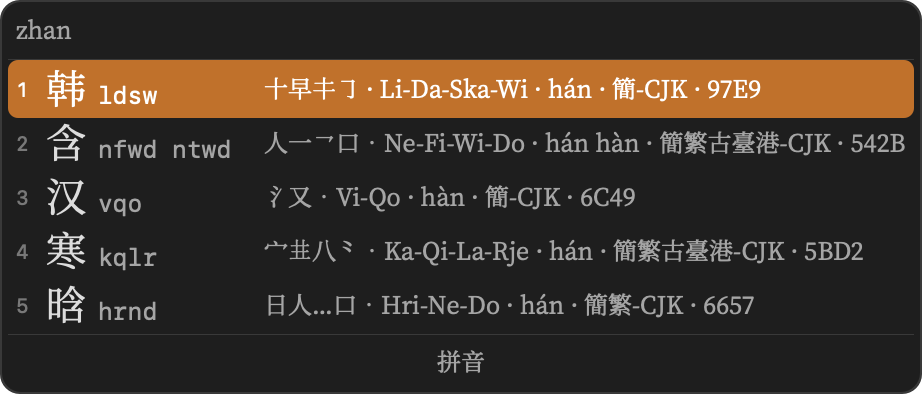
z 也可以叫回最近上屏過的內容。
2.8 按鍵速查表
| 鍵 | 空緩衝時 | 組字中 |
|---|---|---|
a–y | 開始編碼 | 繼續編碼 |
z | 拼音反查/叫歷史 | (方案自用) |
0 | 打出數字 | 循環字集過濾 |
1–9 | 打出數字 | 選第 1–9 個候選 |
; | 快捷字符面板 | 選第 2 個候選 |
' | 標點 | 選第 3 個候選 |
/ | 斜線命令面板 | 循環注解檔位 |
` | 交還程序 | 手動切分/快捷造詞 |
- | 臨時數字模式 | 上一頁 |
= | 交還程序 | 下一頁 |
| 空格 | 打出空格 | 上屏高亮候選 |
| 回車 | 換行 | 原樣上屏編碼 |
| 退格 | 交還程序 | 删一碼 |
Esc | 交還程序 | 清除編碼(整句退一詞) |
⇧Esc | 交還程序 | 清空整個緩衝 |
單擊 Shift | 中/英切換 | 上屏原碼並切英文 |
Tab | 交還程序 | 查閱面板/靈妙整句 |
⇧Tab | 交還程序 | 相似部件面板 |
← → ↑ ↓ | 交還程序 | 翻頁/更多候選面板 |
Ctrl+空格 | 暫停/恢復輸入法 | 暫停/恢復輸入法 |
這張表是出廠值,不是死規矩
除了字母、數字、方向鍵、退格與組合鍵(⇧Tab、⇧Esc、Ctrl+空格),上表每一個鍵在每 一種情形下做什麼,都在功能鍵設置裏改得動——那張表收十七個鍵。
兩處值得單說:
Esc在整句下是「退一個詞」,不是「清空」。 逐字輸入時兩者一樣;整句模式下一 次退一個詞——nizhidaotazainalima(你知道他在那里吗)三下就退乾淨了,不必一個音節 一個音節地按。要一下清空整串,按⇧Esc:它是固定的組合鍵,不在功能鍵設置那張 表裏(那張表管的是單鍵)。
組字中單擊
Shift會把原碼上屏。 正打着ksdo時按下去,落到文件裏的是字母 串ksdo,然後停在英文模式——不是切中英,也不是什麼都不落。
Ctrl+空格 僅 Windows:macOS 的 ⌃空格 是系統的輸入源切換鍵,輸入法看不見它。
三、常用設置
3.1 三條路通同一個開關
| 入口 | 怎麼用 | 適合 |
|---|---|---|
| 設置面板 | Ctrl+Shift+O,或托盤菜單「設置」 | 第一次設置、看全貌 |
| 斜線命令 | 空緩衝打 /,再打命令名,如 /mode | 打字中途、手不離鍵盤 |
| 快捷鍵 | Ctrl+Shift+ 某鍵 | 高頻切換 |
三條路改的是同一個值,改完立刻生效,沒有確認按鈕。
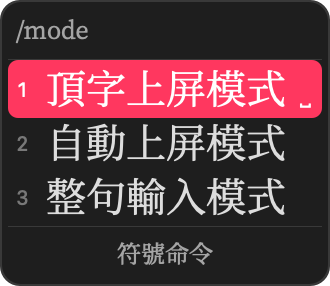
設置面板共十四節:輸入方案、拼音設置、上屏、整句、字集、自定義字集、詞語、候選外觀、字體與配色、極簡內嵌、注解、功能鍵、快捷字符、關於。面板上的每一行永遠畫得出、設得動;某一項此刻管不管用,由節首的一句話説明,不靠灰掉或藏起來——一個此刻不生效的值仍然存得下,換個方案、換個佈局就當場作數。
3.2 方案
內置五個方案:靈明、星陳、卿雲、日月四個宇浩系列形碼,加一個拼音(全拼,可切雙拼)。
Ctrl+Shift+N在形碼方案間循環,/schema。Ctrl+Shift+I進出拼音,/pinyin。
各方案的字根與規則見《靈明》《星陳》《日月》等既有頁面,本文不重複。
3.3 輸入模式:方案給你挑哪幾個
這一節決定打字手感,值得看清楚。
每個方案自己說它給你挑哪幾個模式,所以這張單子隨方案變:
| 方案 | 給挑的模式 | 出廠 |
|---|---|---|
| 靈明・星陳・卿雲・日月 | 頂字/自動/整句 | 頂字 |
| 冰雪四拼・冰雪三拼 | 整句/頂功 | 頂功 |
| 宇浩拼音 | 只有整句 | 整句 |
| 模式 | 行爲 | 適合 |
|---|---|---|
| 頂字〔出廠〕 | 延遲一字,下一字的編碼把前一字「頂」上屏 | 絕大多數人 |
| 自動 | 編碼一旦唯一確定即上屏 | 追求無停頓、盲打 |
| 整句 | 連打一串,由語言模型切分成句,一次上屏 | 長句、詞語多、拼音方案 |
| 頂功 | 整句解碼,但後一個詞的起頭鍵把前一個詞頂上屏 | 冰雪 |
Ctrl+Shift+M 循環,/mode。設置面板「上屏」一節裏那張表每個方案一行,各調各的。
模式只是一組參數的名字
方案齒輪裏還有六項更細的參數(解碼器、碼成為完整碼時、下一鍵拼不成碼時……)。上面那幾個 模式就是這六項的常用組合的名字——像雙拼佈局一樣:你把「自然碼」的映射改一個鍵,它就不再是自然碼了。
所以齒輪裏改了其中任何一項,上面那一格會自己改口。齒輪上那一行寫的是「方案的名字(它精確 是什麼)」,例如「頂功(整句頂功上屏)」——括號裏那個全名說的是什麼時候上屏、上屏的是什 麼。「自定」是引擎的說法:一段碼自己說得出它結束了(靈明、日月打滿碼長,星陳、卿雲打到韻碼)。
六個參數全中纔叫那個名字:
| 精確名(齒輪裏那個全名) | 解碼器 | 碼成為完整碼時 | 下一鍵拼不成碼時 | 前段自動上屏 | 頂功 |
|---|---|---|---|---|---|
| 自定後頂字上屏 | 逐段查碼表 | 等着 | 首選直接上屏 | 關 | 關 |
| 自定時唯一上屏 | 逐段查碼表 | 只有一個候選就上屏 | 首選直接上屏 | 關 | 關 |
| 自定時首選上屏 | 逐段查碼表 | 首選直接上屏 | 首選直接上屏 | 關 | 關 |
| 整句手動上屏 | 整句 | 等着 | 留着不動 | 關 | 關 |
| 整句頂功上屏 | 整句 | 等着 | 留着不動 | 關 | 開 |
| 整句前段自動上屏 | 整句 | 等着 | 留着不動 | 開 | 關 |
| 手調 | 以上六行都對不上 |
(另有兩項「短於這麼多碼就不頂」「頂上屏吃掉多少碼」六行取值相同,分不開任何兩個模式,但動了它們一樣會變成「手調」。)
舉例:把頂字的「碼成為完整碼時」從「等着」改成「只有一個候選就上屏」,其餘不動——這一套就逐位等於自定時唯一上屏,那一格自己改口。只改解碼器一項則六行都對不上,顯示「手調」。
不在這張表裏的參數怎麼改都不影響名字:調頻、自動造詞、動態碼長、記錄上屏歷史、注解欄位……它們管的是別的事。
頂功與整句只差最後一欄。 頂功確實是「後字頂前字」:冰雪四拼裏「冰雪」=bxoui,打 bxouib 的第六鍵(一個聲母)一到,「冰雪」自己上屏,b 留下來開始下一個詞。解碼器仍是整句,因為「頂哪一段」要靠格子算:bxoui 可以是「冰雪」也可以是「冰」+「雪」,音節碼不自帶邊界。宇浩形碼的頂字上屏不一樣——那是前綴碼,碼在哪裏結束由它自己說了算。所以「頂功是延遲上屏(延遲一碼),但延遲上屏不是頂功」。
整句模式下,兩類方案的行爲不同
這是 2.1 那條分界線的第二次現身。
限長方案(星陳、卿雲)在整句模式下默認只認全碼,簡碼不進整句。原因是沒有韻碼作邊界,簡碼只是全碼的前綴,整句無從判斷它到哪裏結束。
自定碼方案(靈明、日月)沒有這個限制,簡碼照用。
要在整句裏用簡碼,有兩條路:打開下一節的空格鍵分割,或者用第六章的手動切分符親手畫一道界。
3.4 整句:字集軌、空格鍵與語言模型
設置面板「整句」一節。這一節只在整句模式下起作用(拼音方案強制整句),另外 z 反查也走這一套;形碼逐字輸入時它們不起作用。
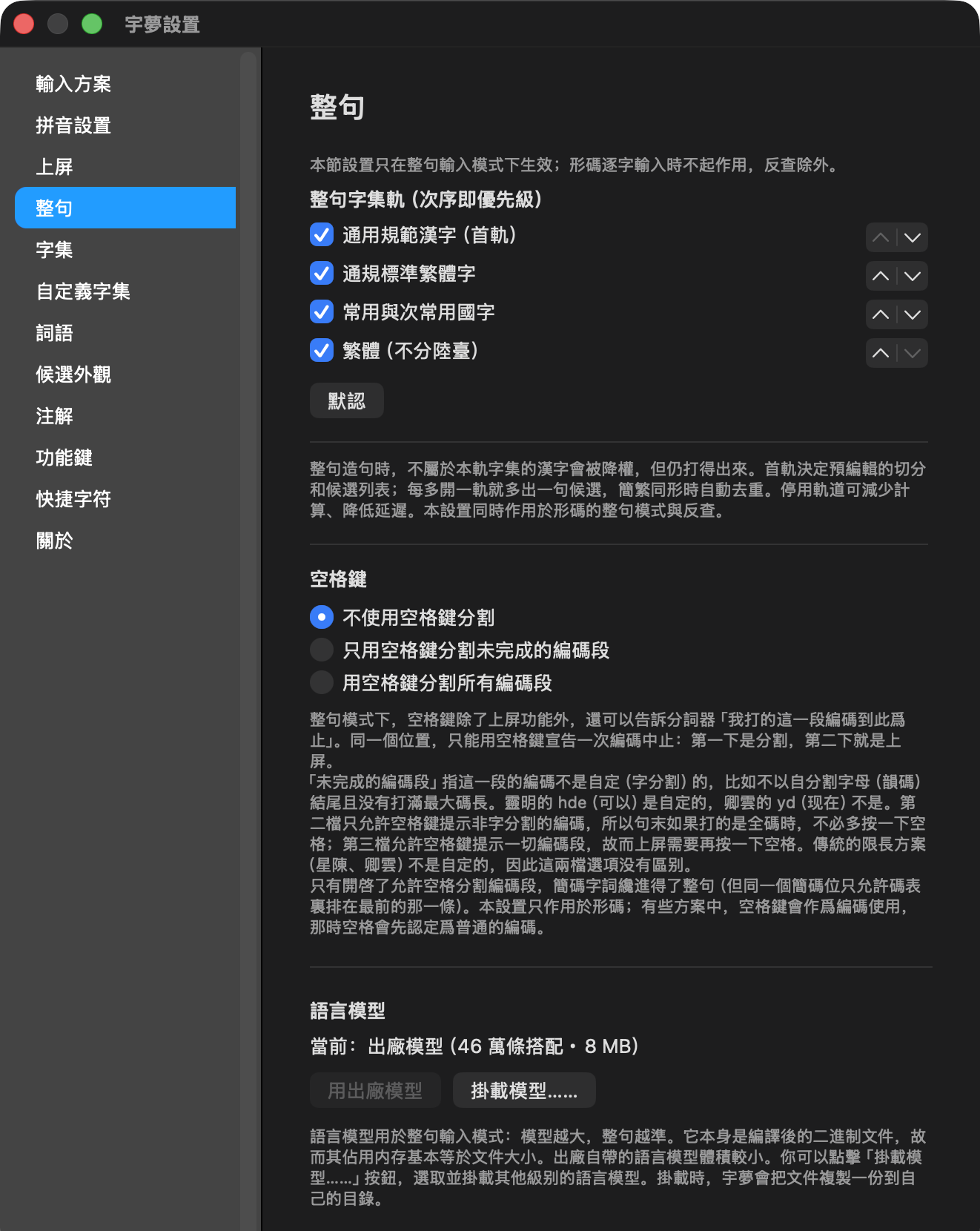
整句字集軌
一條軌就是一個字集,次序即優先級。
- 不屬於本軌字集的漢字被降權,但仍然打得出來——是降權,不是過濾。
- 首軌決定預編輯欄的切分和候選列表;每多開一軌就多出一句候選(簡繁同形時自動去重),於是同一串編碼可以一次看到簡體與傳統兩句。
- 停用不需要的軌可以少算一些,延遲更低。
下一節的字集過濾與排序管的是逐字輸入的候選,整句的候選出自這裏,兩處不要混——整句網格按軌的罰分排序,並不硬過濾。
整句解出來之後怎麼改詞、怎麼撥切分,是另一件事——按 Tab 進靈妙整句, 一句話攤成一排格子,看見哪一格錯了按它腳下那個字母直接落過去。那是宇夢與別家最不一樣的地方,見 4.11 靈妙整句。
空格鍵分割
整句模式下,空格鍵除了上屏之外,還可以告訴分詞器「我打的這一段編碼到此爲止」。同一個位置只能宣告一次:第一下是分割,第二下就是上屏。
三檔:不使用空格鍵分割〔出廠〕/只用空格鍵分割未完成的編碼段/用空格鍵分割所有編碼段。
「未完成的編碼段」是什麼意思
指這一段編碼不是自定(字分割)的——不以自分割字母(韻碼)結尾,且沒有打滿最大碼長。靈明的 hde(可以)是自定的,卿雲的 yd(現在)不是。
第二檔只允許空格鍵提示非字分割的編碼,所以句末如果打的是全碼,不必多按一下空格;第三檔允許空格鍵提示一切編碼段,故而上屏需要再按一下空格。傳統的限長方案(星陳、卿雲)本來就不是自定的,因此這兩檔對它們沒有區別。
只有開啓了空格分割,簡碼字詞纔進得了整句(但同一個簡碼位只允許碼表裏排在最前的那一條)。本設置只作用於形碼;有些方案中空格鍵本身就是編碼,那時空格會先認定爲普通編碼。
語言模型
整句要判斷一串編碼該切成哪幾個詞,靠的是語言模型:模型越大,整句越準。它是編譯好的二進制文件,運行時佔用的內存基本等於文件大小,所以出廠自帶的是小的那一份。
「掛載模型……」可以換上更大的一份(.ygram 文件),掛載時宇夢會把它複製一份到自己的目錄;「用出廠模型」隨時退回去。
3.5 字集:過濾與排序
兩個獨立的開關,不要混爲一談:過濾是不顯示,排序是顯示但後置。
- 過濾:全部漢字/僅常用漢字/僅簡化漢字/僅傳統漢字/僅自定義字集。
Ctrl+Shift+0循環,/charset。出廠是全部漢字。 - 排序:原始排序/常用字優先/簡化字優先/傳統字優先/自定義字集優先。沒有快捷 鍵,在設置面板「字集」一節裏選。出廠是常用字優先。
過濾那張清單的最後一項「僅自定義字集」只在定義過自定義字集之後纔進 Ctrl+Shift+0 的循環——沒定義過時它是空的,循環進去就成了死路。排序那一組沒有快捷鍵,五檔一律在 設置面板「字集」一節裏選。
兩個常見配法
只打現代簡體,過濾選「僅簡化漢字」;打古籍,過濾選「全部」,再加排序「傳統字優先」。
同一節還有兩項:顯示變體漢字(/variation),以及字形選項。後者是説,同一個字在陸臺港拆得不一樣時,碼表把每種拆法的編碼都收了——「今」既是 ntwi(人丶),也是 nfwi(人一)——這一組勾選決定候選列表留哪幾種:主要拆分、臺灣拆分、香港拆分,至少留一項。
3.6 單字派
三檔:字詞同出/主單副詞/嚴格單字。Ctrl+Shift+D,/word。
這一項存了兩份
逐字輸入與整句輸入各記一份。出廠值逐字是「字詞同出」,整句是「嚴格單字」——整句本來就會自己組詞,詞語候選再擠進來反而更差,這是量出來的。
「主單副詞」下具體顯示哪幾類詞語,另有五個勾選,見第四章。
3.7 注解
注解是候選旁邊那一小行字。檔位是自己定的:一檔就是一組勾選,七欄任選——拆分、全息拆分、編碼、拼音、字義、字集、統一碼碼位。出廠給了兩檔:二重注解(拆分+編碼)和多重注解(再加拼音、字義、字集、統一碼碼位)。
Ctrl+Shift+/ 在各檔之間循環,/comment;組字中單按 / 也可以循環(拼音方案除外)。
出廠是關着的
「關閉注解」是一個獨立的檔,而且是出廠值——開箱看不到拆分注解,要按 Ctrl+Shift+/ 切一下。那個循環走的是「關閉 → 第一檔 → 第二檔 → … → 關閉」。
一檔之內另有一條規矩:每一檔至少要留一欄。取消最後一欄等於把那一檔變成空的, 與「關閉注解」不是一回事。
設置面板「注解」一節可以增删檔位,最多八檔。某一檔勾的欄目在當前方案下無從顯示(例如拼音方案沒有拆分),該檔自動從菜單與循環中隱去。
學習期建議開多重。
3.8 候選面板外觀
這幾項都是設一次就不動的。
- 候選佈局:傳統豎排/簡約橫排/極簡內嵌。
Ctrl+Shift+L,/layout。極簡內嵌僅安裝版與 macOS 有。 - 每頁候選數 3–9:
Ctrl+Shift+3到Ctrl+Shift+9。 - 序號欄、註腳欄的顯隱:
/index、/foot;注解欄只在設置面板裏開關。 - 空空如也(完全隱藏候選面板):
Ctrl+Shift+H。
還有幾項與候選長什麼樣有關,但設置面板裏不在這一節——它們跟着「上屏」與「字集」走:
- 半角/全角標點:
Ctrl+Shift+.,/punc(在「上屏」一節)。 - 預測候選(僅差韻碼即成字的提示):
Ctrl+Shift+Y(在「上屏」一節)。 - 空格簡碼的顯隱:
Ctrl+Shift+K、/space(在「上屏」一節)。 - 變體漢字的顯隱:
/variation,沒有快捷鍵(在「字集」一節)。
欄位受佈局限制
註腳欄與注解欄只有傳統豎排畫得出來,極簡內嵌連序號欄也不畫。那幾項此刻設了不顯示,換回豎排就回來。
3.9 字體與配色
設置面板最大的一節。皮膚只是它的第一組,往下還有字體、逐欄字號、十三格顏色、間距、序號替換。
皮膚
配色與版式是兩個獨立的下拉:選一套配色不動版式,選一套版式不動配色,十二套 × 六套自己配。
套上一套只改配色與間距——字號、字體、序號替換原樣留着。字號是眼睛與屏幕的事,字體關乎你機器上裝了什麼,都不該跟着皮膚走。
十二套配色
面板用哪一套(淺色/深色)跟着系統走,也可以在同一節裏鎖死。下面兩張是同十二套的淺色與深色。
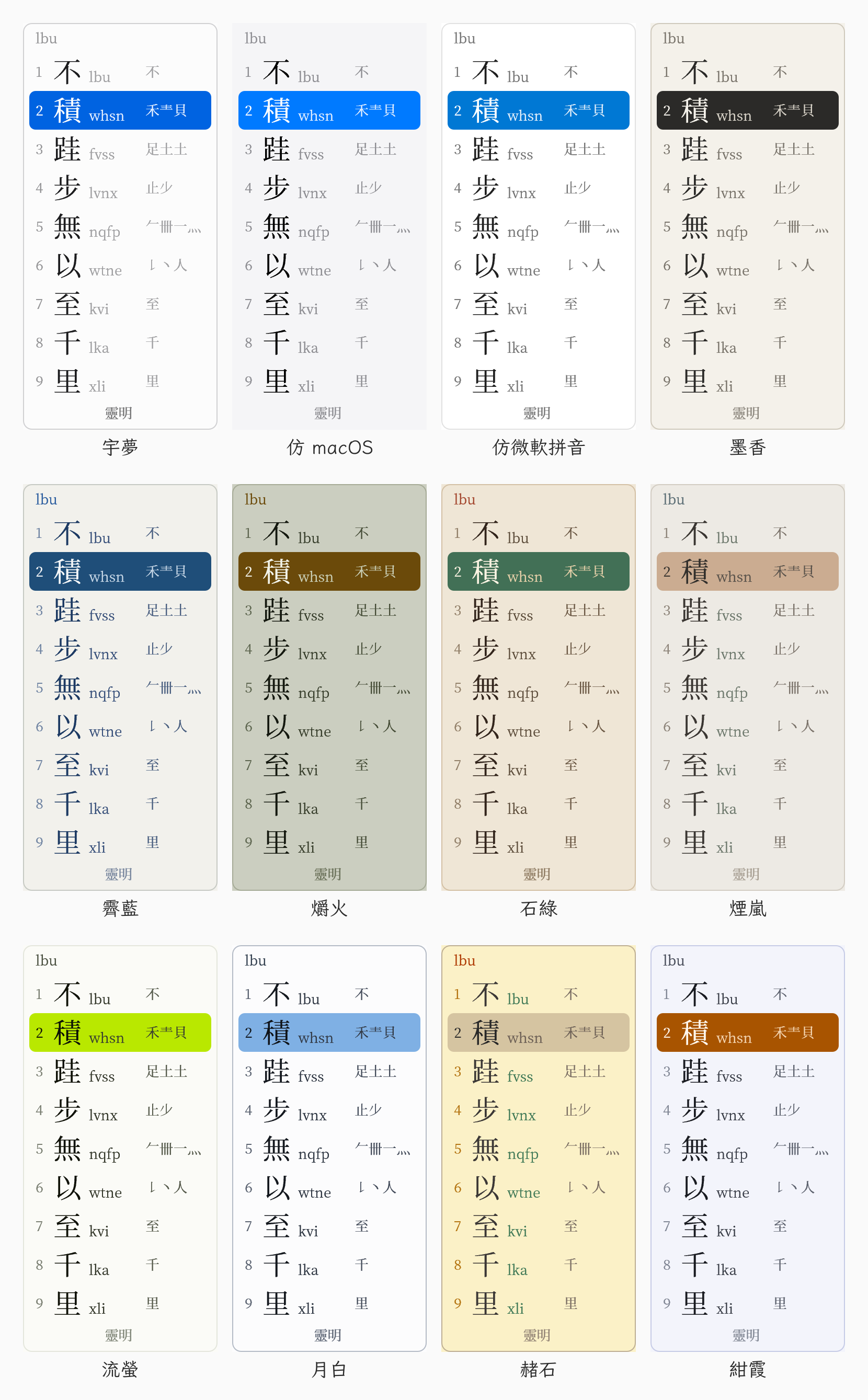
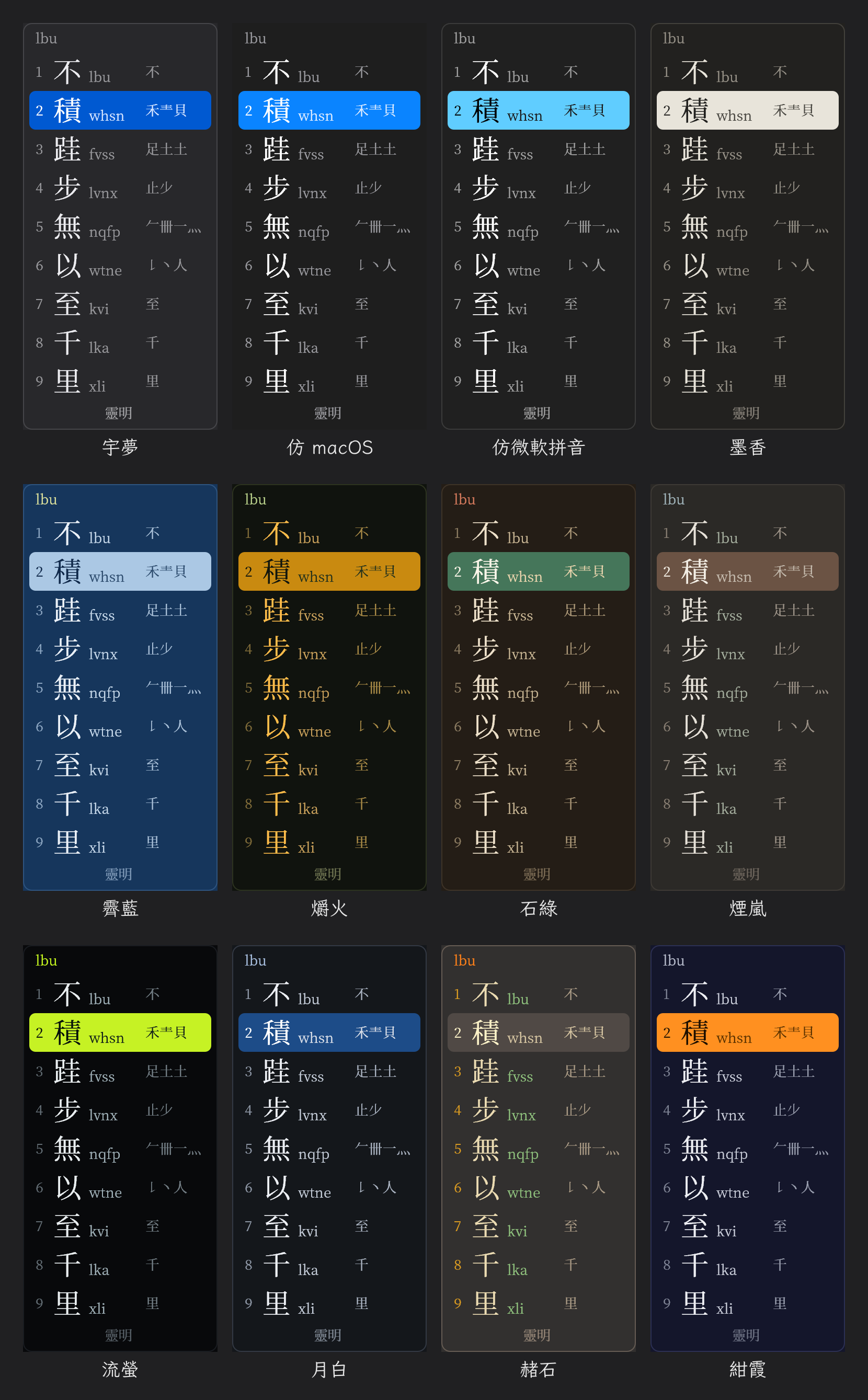
六套版式
只改疏密與圓角,一個顏色都不動。豎排與橫排各一張。
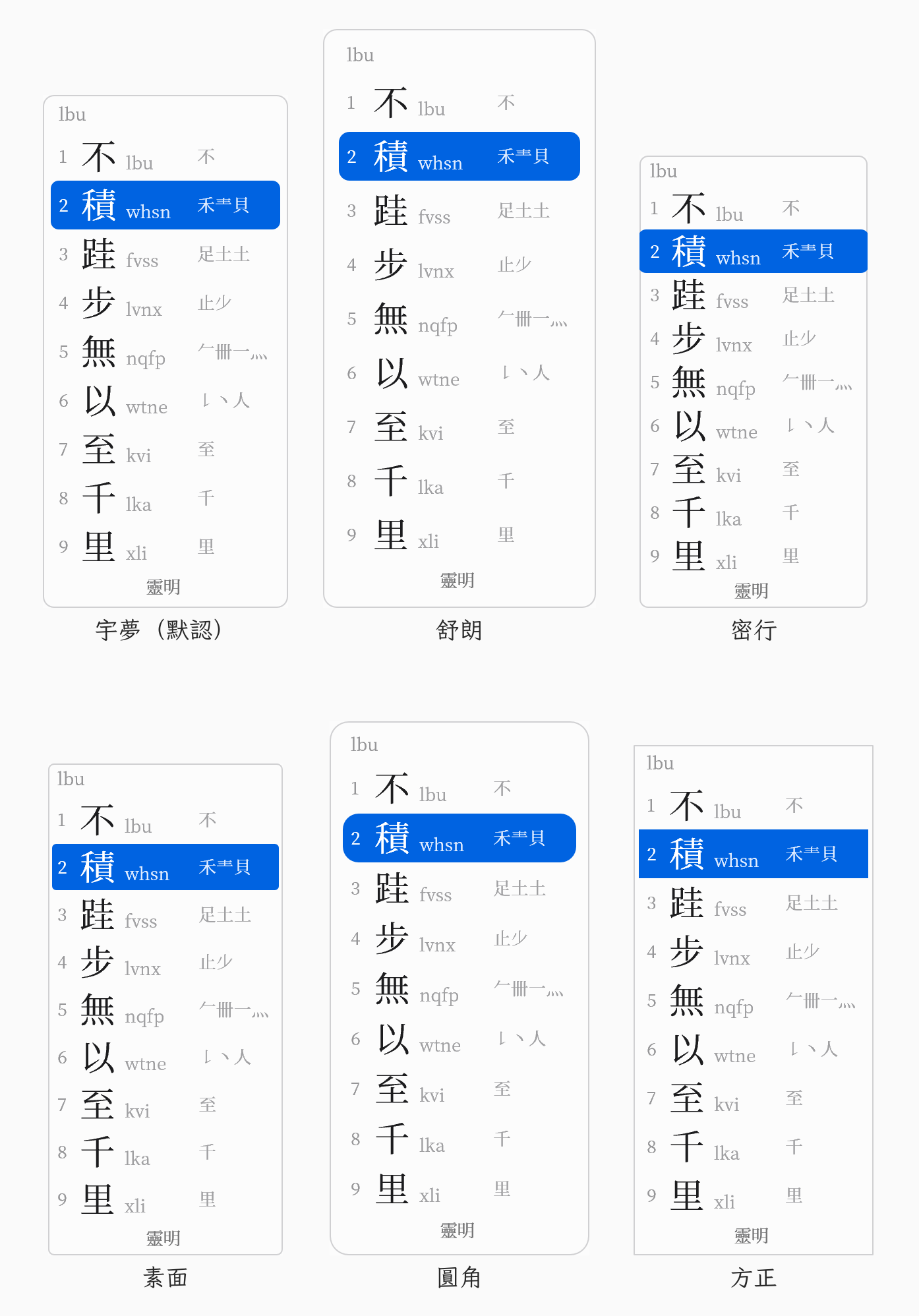
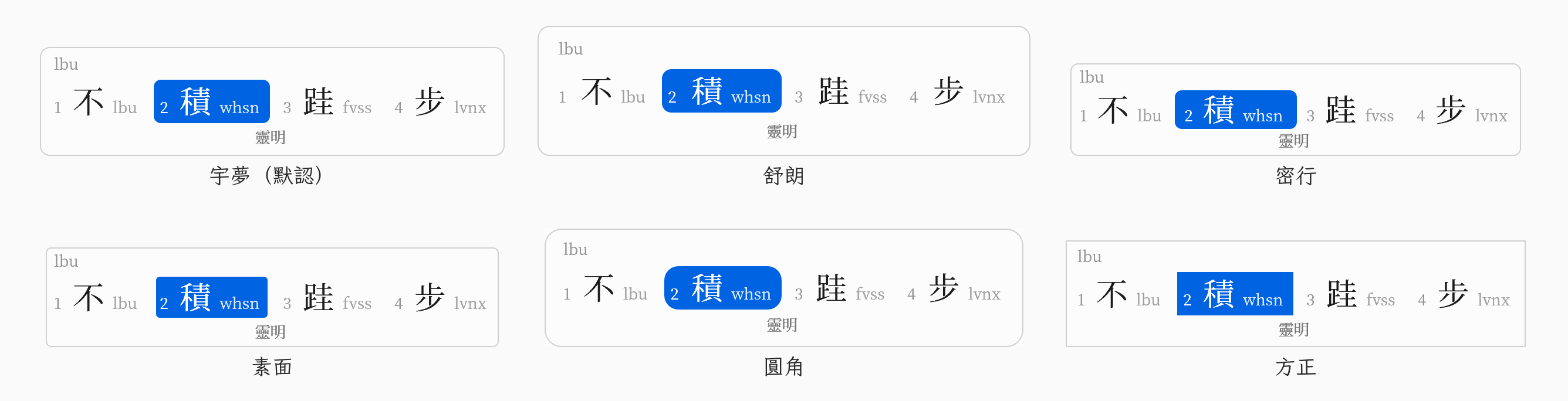
字體:三格加兩張回退表
面板上的字由主字體畫。選第一項即交回系統推導——挑這臺機器上第一個裝了的襯線中文字體,括號裏就是此刻推出來的那個。
主字體之外另有兩格,各有各的道理:
- 英文主字體。序號、下標、編碼行畫的全是字母與數字,而中文字體自帶的西文常是湊數的等寬方塊——那三欄正是盯着編碼看的地方。選第一項即跟主字體走。
- 字根。拆分與溯源圖裏的字根默認不跟主字體走。字根要與隨附的字根字體並排畫,而那個字體只有宋體一種字形,主字體換成楷體就會半宋半楷。
主字體那幾格只列東亞字體
判據是這個字族認不認得「一」。裝了七八百個字族的機器上,在一水兒的西文字體裏找宋體要翻半天。英文主字體與兩張回退表不篩——前者要的正是西文字族,後者是給缺字兜底的。
再往下是兩張回退表,逗號分隔,寫在前面的先要:
- 一般回退:主字體畫不出來的字纔輪到它。認不得的名字直接跳過,不報錯。
- 私用區回退:私用區碼位另走這一張。那些碼位主字體常常「畫得出」但畫的是別的字——把主字體選成華文宋體,它一家就覆蓋了捆綁字根字體的全部七百多個私用區碼位,前插之後那些字會靜默換成它的字形,而你不會覺得那是個 bug。留空即用隨附的字根字體。
逐欄字號與字體
候選字、注解、序號、下標、編碼行、註腳各一格字號(6–96 點)與各一格字體。右邊那一列留着「追隨」的話,六欄跟的並不是同一格:候選字與註腳跟主字體,序號、下標、編碼行跟英文主字體,注解跟字根字體。
十三格顏色
淺色與深色各一套十三格:候選字、注解、序號、下標、編碼行、註腳、面板背景、面板邊框、高亮條、高亮條(符號命令)、高亮條(拼音反查)、高亮條上的候選字、高亮條上的下標與注解。
上面那一行「面板用哪一套」是三選一:跟隨系統/一律淺色/一律深色。下面那一行「正在編輯:淺色/深色」只決定你此刻在改哪一套,切過去剛纔那一套原樣留着。
填 #RRGGBB,填 auto 就把那一格交回系統推導(背景不支持透明度)。點色塊調系統取色器,或直接在框裏打字,離開這一格纔生效。
間距
行距、左右內邊距、上下內邊距、序號與候選字之間、候選字與注解之間、編碼行上下微調、圓角半徑。單位是點,都可以填小數。這一組只改疏密,不改字號;填成出廠值就等於沒設。
圓角半徑那一格只在畫不出系統圓角的窗上生效:Windows 11 的圓角由系統(DWM)畫,那時窗是真被剪成圓角的,這一格説了不算;系統畫不出來的地方(Windows 10、截圖那一路)纔輪到它自己畫。
序號替換
候選前面那個 1–9 換成別的字形:上標、下標、帶圈、字母、漢字小寫、漢字大寫、漢字帶圈、羅馬數字、蘇州碼子、千字文、假名、韓文數字、emoji 鍵帽等十六套預設,也可以自己填九個字。純顯示——替換之後按 2 照樣選第二個。
帶走自己那一套
十三格顏色調了半天,換臺機器要重來一遍是說不過去的。皮膚那一行底下有四顆按鈕:
- 導出…/導入…:整份外觀(含字號與字體,那正是換機器時最想帶走的東西),存成一個
.toml。 - 存爲皮膚…/存爲版式…:把當前這一套留成自己的一份,之後就出現在同一個下拉裏,可以與內建的自由搭配。存出來的也是整份外觀檔,只是當皮膚套時只取顏色、當版式套時只取間距。檔名就是這一套的名字。
下拉裏顯示的是「此刻正好等於哪一套」
不是「上次點的是哪一套」。套完再手調任何一格,它就變回空白——那時它確實已經不是任何一套了。
最底下的**「還原默認外觀」**是第三個重置動作:字體、字號、兩套配色、間距、序號替換全部退回出廠,不動任何別的設置。§3.10 那四格與五個勾選也存在同一份外觀檔裏,所以一併抹回出廠。反過來,§3.13 那個「還原默認設置」也不動外觀。
3.10 極簡內嵌
這一檔佈局僅 Windows 安裝版與 macOS
便攜版靠全局鍵盤鈎子工作,宿主程序裏沒有可供繪製的位置,所以用不了這一檔佈局。那一節的設置照樣調得動、存得下,換到安裝版就作數。
極簡內嵌不畫面板:候選直接寫進你正在編輯的那一行文字裏,首選在外,其餘進括號——靈明打 lh 是這樣(只取前四個候選):
房a [ ²雇iⓉ | ³䏡s␣ | ⁴户u ]跟在每個候選後面的那一小截是補全碼:再打 a 就是「房」,再打 i 就是「雇」。␣ 説這一段打完還要按一下空格纔上屏。Ⓣ 是字形源標,説這個編碼出自臺灣拆分。
設置面板「極簡內嵌」一節配它那一行的樣子,四格:
| 格 | 管什麼 | 出廠 |
|---|---|---|
| 序號字 | 第二個候選起的序號 | ¹²³⁴⁵⁶⁷⁸⁹ |
| 候選之間 | 兩個候選之間那一段 | | |
| 前括號 | 括號那一段的開頭 | [ |
| 後括號 | 括號那一段的結尾 | ] |
後三格連前後空格一起填——那幾個空格正是這一行與宿主文字之間的距離,另設一個「間距」反而說不清。序號字與面板那一節的「序號替換」共用同一批預設,各設各的。
再往下五個勾選,管那一行上還畫不畫哪幾樣:
| 勾選 | 關掉之後 |
|---|---|
| 顯示字形源標 | 沒有 Ⓣ Ⓗ Ⓧ |
| 顯示補全碼 | 沒有「再打哪幾個字母就成這個候選」那一截 |
| 顯示簡碼下標 | 沒有 ␣ 與 =xx |
| 顯示序號 | 沒有 ²³⁴ |
| 顯示括號 | 首選與其餘一律用分隔符連,不再分內外 |
想要 一|二|三 那樣最簡的一行
五個全取消,分隔符填成 |,得到的就是它。
序號與括號單開兩個勾選而不是「輸入框留空即關」,是因爲那幾個框的空串已經佔了「用默認值」這個意思——不然你填不出「什麼都不要」。
只管內嵌那一行
這五個勾選不影響豎排與橫排面板。面板上地方寬裕,同一堆下標在那裏是一列整齊的小字;內嵌是寫進你正在編輯的文件裏的,地方最緊、干擾最大。
下面「此刻長這樣」兩行隨着你改實時變。第一行是滿九個候選的樣子,第二行是只有一個候選時——那時括號那一段整個不出現。
3.11 輸入欄畫在哪裏
本節僅適用於 Windows 安裝版與 macOS
便攜版靠全局鍵盤鈎子工作,宿主程序裏沒有可供繪製的預編輯區,所以沒有「內嵌輸入欄」「內嵌時預覽首選」「極簡內嵌佈局」三項。這是設計取捨,不是缺陷;便攜版其餘功能與安裝版齊平。
正在打的那串編碼畫在哪裏,是個二選一:內嵌輸入欄畫在光標處(/preedit),表頭輸入欄畫在候選面板的頂上(/head)。
畫什麼又是一個二選一(/preview):保持編碼,或預覽首選——把首選漢字而不是編碼畫在那裏。
四項都走菜單,沒有快捷鍵。
3.12 界面語言
設置面板「關於」一節有一組單選:傳統漢字/簡化漢字。Windows 的托盤菜單裏也有一份——讀不慣的人第一件想做的事就是換掉它,而那時整扇設置窗也還是原來那一套字。
它只換界面上的字:菜單、面板、對話框、斜線命令的説明文字。候選、碼表、字集、注解一概不動——那幾樣是輸入法在做的事,與界面拿哪一套字形寫標籤無關。
3.13 還原默認與恢復出廠
兩個不同的東西,都在設置面板「關於」一節裏。
| 動作 | 抹掉什麼 |
|---|---|
還原默認設置(/default) | 只把設置退回出廠值。不動你的數據——用户詞庫、自定義方案、自定義字集、快捷字符表都留着 |
| 恢復出廠設置 | 連數據一起抹掉:用户詞庫、自定義方案、自定義字集、快捷字符表、自定義雙拼佈局、歷史輸入、外觀設置與自存的皮膚版式,以及下載過的數據更新包 |
確認框只有一半:恢復出廠設置動手之前一定問一次;還原默認設置只有設置面板上那一顆問,/default 與托盤菜單那一項按下去直接執行。
還有第三個:「字體與配色」一節最底下的**「還原默認外觀」**。三者互不重疊——「還原 默認設置」不動外觀,「還原默認外觀」不動別的設置,只有「恢復出廠設置」把兩邊連同數據 一起抹掉。
恢復出廠設置抹的是文件
那些文件會進廢紙簍/回收站,還撿得回來。抹完會彈出「輸入方案管理」讓你重新挑方案; macOS 與便攜版隨後重啓自己,Windows 安裝版沒有「一個程序」可以重啓,已經開着的程序 在下次切換窗口時生效。
四、進階功能
4.1 快捷字符
空緩衝按 ; 打開 26 鍵對照面板,再按一個字母就上屏一段文本——標點、符號、漢字或整段話都可以。面板另有 ; , . $ ` 五個固定條目(;,。¥`),不可修改。
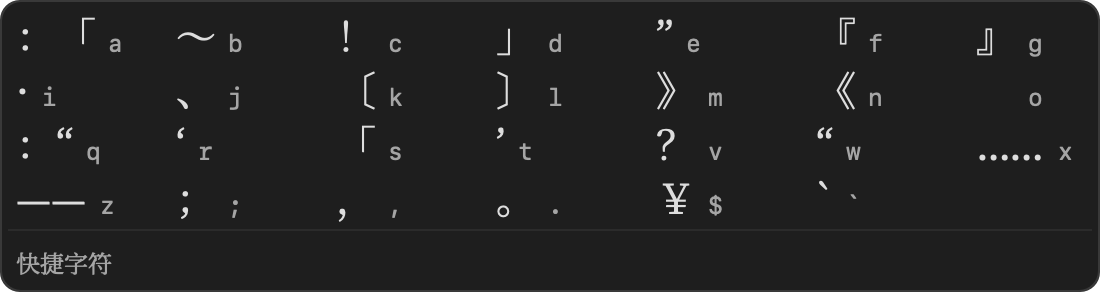
設置面板「快捷字符」一節自定義。26 條全部留空即關閉此功能。
4.2 功能鍵設置
設置面板「功能鍵」一節,或 /key。一張表,回答一件事:每個鍵在三種情形下各做什麼。
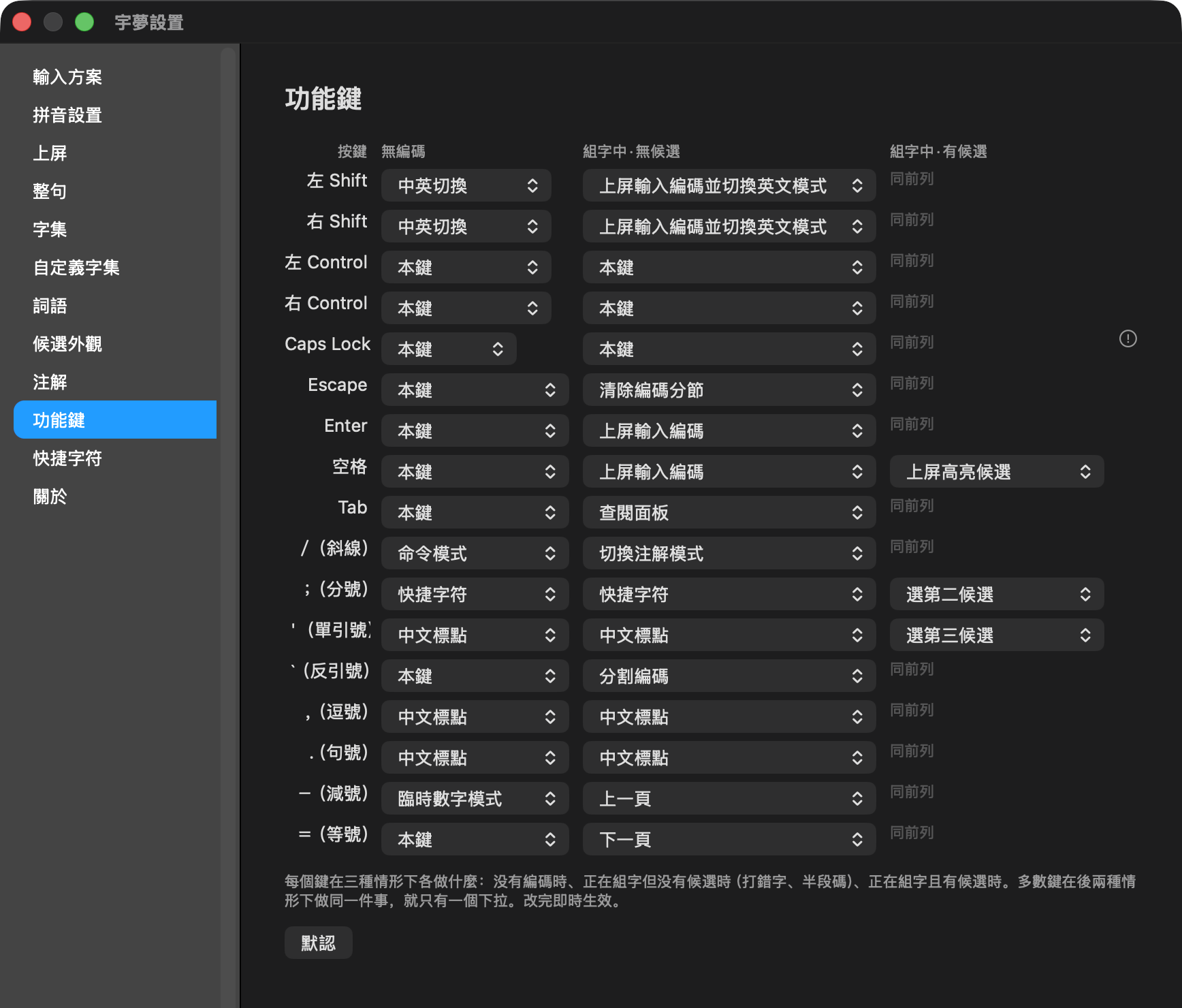
三種情形是:沒有編碼、正在組字但沒有候選(打錯字、半段碼)、正在組字且有候選。多數鍵在後兩種情形下做同一件事,那一行就只有一個下拉,第三欄寫「同前列」。改完立即生效,「默認」按鈕一鍵還原。
表裏收十七個鍵:左右 Shift、左右 Control、大寫鎖定、Esc、回車、空格、Tab,加上 / ; ' ` , .- = 八個標點鍵。方向鍵與數字鍵 1–9 不在表內——它們的行爲與候選佈局綁死(豎排用 ←→、橫排用 ↑↓)。
可綁的二十二個動作(另加兩個特殊值)
中英切換、臨時英文模式、清除編碼、清除編碼分節、上屏輸入編碼、上屏首選、上屏高亮候選、上屏高亮候選並切換英文模式、上屏輸入編碼並切換英文模式、選第二候選、選第三候選、上一頁、下一頁、命令模式、切換注解模式、切換字集過濾、快捷字符、分割編碼、反查/歷史輸入、臨時數字模式、中文標點、查閱面板。
另有兩個特殊值:**「本鍵」把這一鍵原樣交還宿主程序,「無動作」**吃掉它。
三條要留意的規矩:
- 綁定是全局一份,不按方案各記一份。
- 方案佔用讓位:方案拿某個鍵當編碼鍵時(微軟/紫光雙拼佈局的
;、用掉了z的自定義碼表的`),那一鍵照舊進編碼。面板照畫不灰,只標一句説明。 - 「選第二/第三候選」自帶回退:候選不夠時落回同一鍵「正在組字」那一欄的動作——所以
;在候選少於兩個時仍舊開快捷字符,'在候選少於三個時仍舊出標點。
大寫鎖定在有的平臺攔不掉,那時該鍵只能附帶動作,面板上會説明。
4.3 符號與 Unicode
/引導符號命令:/tab插一個制表符、/version打出版本號等。//後接十六進制碼位,直接輸出該 Unicode 字符。
星陳、卿雲的碼表另收了 fh jm py bd dy yj kk 等編碼引導符,與 Rime 方案相同,見《各平臺下載和安裝》,此處不重複。靈明與日月的碼表 沒有這一套——那幾個碼在它們那裏是普通詞條,符號一律走 /。
4.4 三個浮動面板
都在候選高亮時按。
| 鍵 | 面板 | 用途 |
|---|---|---|
Tab | 查閱面板 | 單字查字統網,詞語查漢典 |
⇧Tab | 相似部件九宮格 | 按拆分字根的子序列檢索同部件字,學習利器 |
←→ 或 ↑↓ | 更多候選格狀面板 | 一屏鋪開全部候選 |
整句下高亮落在那一句上時,Tab 是靈妙整句
那一格本來就空着——查閱面板問的是「這個字怎麼回事」,而高亮在整句上時並沒有「這個 字」。高亮移到別的候選上,Tab 仍舊是查閱面板。
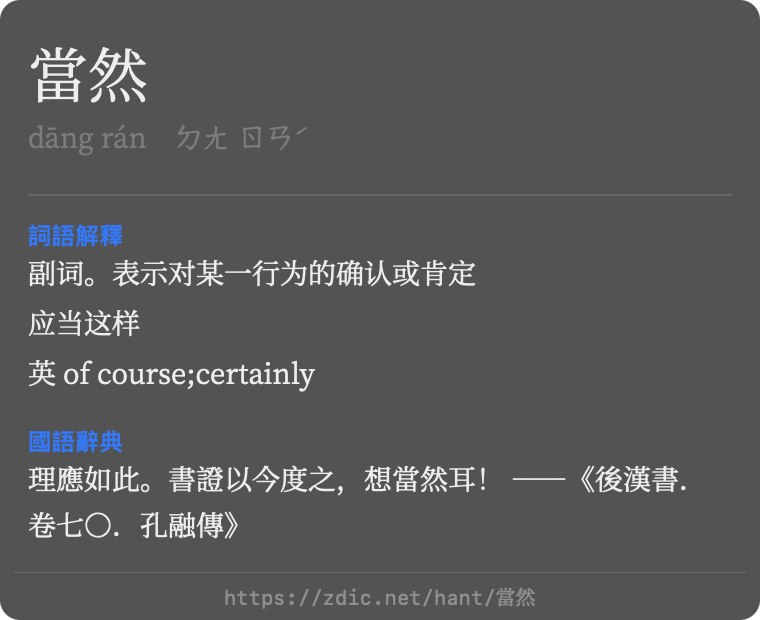
查閱面板一次按鍵、兩路並發:本地的宇浩字料(拆分/各方案編碼/統一碼碼位/字集)先到,在線字典的結果接在分隔線下方。
4.5 用户詞庫
菜單「編輯用户詞庫」,或 Ctrl+Shift+U、/user。
表格式編輯,五列:
- 序號:算出來的,只能看。
- 字詞:單字或詞語。
- 用户編碼:可以留空(自動編碼),也可以填多個,空格分隔。
- 自動編碼:按當前方案推導出來的那一份,也是算出來的,只能看。
- 權重:可以留空。自定義字詞重碼時填非負整數,數大的排前面——絕大多數人一輩子 用不到這一列。
多行可以一起選中,按 Delete 或「刪除」一併刪掉。上面另有一個「自動生成詞語編碼」的 勾選。
底下三顆按鈕:導入…、導出…、導出(含自動編碼)……。最後那一顆導出來的那一 份帶上了推導出來的編碼,是給別的工具讀的;導入時那一列會被忽略——自動編碼是算出來的, 換一臺機器、換一個方案就該重算。
每個方案各有一份,自定義方案也一樣。用户詞庫中的詞語不受單字派限制,一律顯示。
快捷造詞
詞是在打字時想起來的,面板卻在打字之外,於是想起來的那個詞多半就算了。不必開面板:逐字輸入(頂字上屏/自動上屏)下,緩衝裏已經有碼時按 `,這一段就當整句打——照常一個一個選字,選完那串字自動進用户詞庫。
舉例
靈明打 ksdo`fi,選「知」、選「一」,「知一」就進了詞庫。按 Esc 放棄。
整句模式與拼音沒有快捷造詞:那兩處的 ` 本來就是手動切分符,而用户詞庫是形碼的東西。
4.6 更多詞語功能設置
承接單字派那一節。主單副詞模式下,勾選要顯示哪幾類詞語:兩字/三字/四字/四字以上/白名單。出廠五項全關,即開箱只出單字,要哪類自己勾。
靈明方案另有「使用傳統構詞法」一項,其他方案看不到。
4.7 自定義字集
設置面板「自定義字集」一節。可以勾七個現成字集(通用規範漢字、調和傳統漢字、香港常用字、常用與次常用國字、古籍通用規範漢字等)和 Unicode 區塊,再加白名單、黑名單。
面板自帶「測試」框:把字符粘進去,它逐字告訴你會不會顯示、是哪一條勾選在起作用。
定好之後配合「僅自定義字集」使用。
4.8 拼音與雙拼
Ctrl+Shift+I 進出拼音方案。
雙拼有七種預設:自然碼、微軟、搜狗、紫光、拼音加加、智能 ABC、國標。另有自定義佈局編輯器,可以配出任意方案。
z 反查與拼音方案共用同一套佈局設置。
4.9 幾個順手的小功能
- 注解上屏
Ctrl+Shift+A:把高亮候選的注解(拆分、讀音、碼位等)當文本上屏。寫教程、發羣消息時很方便。 - 截圖候選面板
Ctrl+Shift+J:把當前候選面板 2× 重繪後複製到剪貼板。查閱面板打開時按Ctrl+Shift+Alt+J,只截本地那一半,不含在線字典。本文的候選面板圖就是這麼來的。 - 暫停/恢復輸入法
Ctrl+空格(僅 Windows):所有按鍵直通程序,托盤圖標轉灰。打遊戲、用快捷鍵密集的軟件時用。 - 登錄時自動啓動(僅便攜版):托盤菜單勾選,只寫一個註册表值,取消即淨。
4.10 便攜版引擎(安裝版用户)
安裝版托盤菜單有「使用便攜版引擎」一項,把打字交給便攜版助手——用於文字服務驅動不了的程序。
開啓時會提示你把系統鍵盤佈局切到英文,否則系統選中的另一個輸入法仍會疊加自己的中英狀態和候選窗。高權限窗口下該開關會被拒絕並説明原因。
4.11 靈妙整句
次世代的靈妙輸入體驗:非線性選重,準確定位、迅速替換、盡享絲滑。
問題在哪
整句的字正確率在九成上下,而一句話平均十來個字——平均每句恰好錯一個。模型再進一輪,「恰好錯一個」這個形態也不會消失,只會變稀。所以問題從來不是「錯得多不多」,而是改一個字要付多大代價。
而所有整句輸入法在這一步都是線性的。想改中間那個詞,只有兩條路:
- 從句尾一段一段退回去,退到那個詞,重打,然後把後面全部重打一遍;
- 或者選一個候選——它會吃掉自己那一段編碼,後面重新解碼,等於把後半句交給運氣。
一句話錯一個字,代價是重打半句。這就是整句輸入用起來「差一口氣」的地方。
宇夢的答案:把一句話攤成一排格子
打完一句,按一下 Tab。
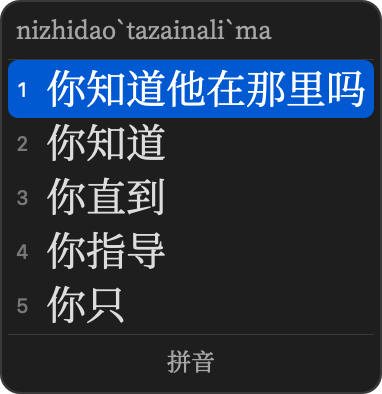
那一句當場換一種畫法:
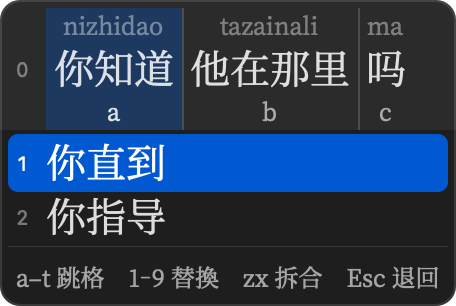
看清楚這一排都有什麼:
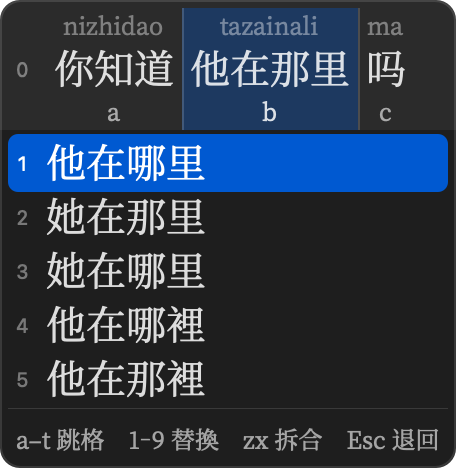
- 每個字詞頭上,對齊着它自己的那一段編碼(
nizhidao、tazainali、ma)。這是全場唯一能讓你確認「引擎到底是怎麼切的」的地方——切錯了一眼看得出來。 - 每個字詞腳下,一個字母:
abc。那是它的門牌號。 - 左邊那個
1是靈妙候選,也就是頂上這一整句本身;它與下面的234在同一欄裏。 - 下面列的不再是整句的幾條軌,而是當前那一格的替換候選。
三下改完一句:b → 4 → 空格
假設你要打的是「你知道她在哪里吗」,而引擎給的是「他在那里」——兩個字都錯,而且錯在句子中間。線性的辦法到這裏就要重打半句了。
第一下:b。 眼睛掃到「他在那里」腳下寫着 b,手按 b。焦點直接落過去,不必數方向鍵、不必一格一格走:
第二下:4。 要的那一個就在第三個替換上,而它左邊畫着 4(1 是那一整句本身)。按下去,整格一 次換掉——「他」與「那」兩個字一起改對:
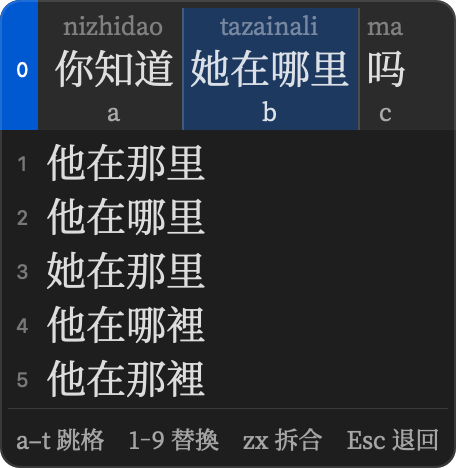
左邊那一整塊藍就是在說:高亮此刻在整句上。
第三下:空格。 上屏。「你知道她在哪里吗」。
三下,句子中間錯的那兩個字改完了,後半句一個鍵都沒重打。
再看一句更長的:十六個字,只錯一處,而那一處正落在句子的正中間——「他一边听音乐以便整理房间里的东西」。線性的辦法到這裏最省的一條也要退掉後半句。這裏是 Tab c 2 空格,連起來是這樣:
兩個讓它「一氣呵成」的小設計
替換列表裏不含那一格此刻顯示的詞。 看上面跳格那一張——「他在那里」自己沒有出現在列表裏。它不是「替換」,列着它只佔一個號而按下去什麼都不會變。剔掉之後,1 就是你最可能想要的那一個,於是「跳過去、按空格」必有變化。
換完高亮自動回靈妙候選。 那一格改完了,下一步多半是收工。所以高亮在哪,空格就做哪件事:在替換上是「換成它」,在靈妙候選上是「上屏整句」。這不是把兩個意思壓在一個鍵上——高亮就畫在那裏,看得見。
切錯了怎麼辦:v 與 u
按數字換詞只解決「切對了、選錯了」。真正費事的是切錯了——引擎把一串碼切成了 不對的幾段,而你要的那個詞跨在兩段之間。
v 與 u 就是給這個的:當前格的右邊界左移/右移一個音節,後面的格子自動重切。兩個鍵相鄰,來回撥撥得動;v 是縮(把這一格分開),u 是增(把下一格併進來)。
一直按 v,那一格會一個音節一個音節地縮到最短。下面那一句裏的第二格就是這樣走的:
新西兰 → 信息 → 新中間某一步如果詞庫裏正好沒有那個跨度的詞,它會再走一步而不是停在那裏,所以「一直按」總到得了。
釘住一格之後其餘自動重算是要點不是附贈:錯的那一格本來就在把鄰居往壞裏帶,釘住它,後面常常跟着一起變好。

「他喜欢新西兰花」正是這種句子——xinxilanhua 有兩種切法,引擎猜的是「新西兰|化」,而你要的是「新|西兰花」。切分一錯,那個 hua 連字都選不對了。跳過去按兩下 v:
再看一句長的:「我们可以快速定位错误的字进行去重」,十六個字。引擎把末尾的 quzhong 切成了「区|中」——切分錯,不是選詞錯,所以按數字換多少次都換不出「去重」 來:那兩個字根本不在同一格裏。線性的辦法到這裏要退掉半句重打。

g u 空格——三下。u 把下一格併進來,兩格合成一格之後整句重解,「去重」自己就 出來了;前面六格一個鍵都沒動過。

實在要重打某一格的碼,按 x:那一格當場清空成一個輸入框,字母鍵改成往裏面打,空格 確認——不必退出靈妙整句。打字時把 shu 打成了 shi,就是這麼改回來的:
完整鍵位
| 鍵 | 動作 |
|---|---|
a–t | 跳到第 1–20 格 |
A–T | 跳到第 21–40 格 |
1 | 上屏整句——它就是靈妙候選那一行左邊畫着的號 |
2–N | 用本頁第 n−1 個替換換掉當前格(出廠每頁 6 個,即到 7) |
0 | 每頁滿九個時的第九個替換——1234567890 那一排的最後一個 |
| 空格 | 高亮在替換上=換成它;在靈妙候選上=上屏整句 |
← → | 前一格/後一格 |
w y | 後一格/前一格(vim 習慣) |
↑ ↓ | 移替換候選的高亮(往上到頭就是靈妙候選) |
- = | 替換候選翻頁 |
v u | 當前格**縮(分開)/增(合併)**一個音節 |
x | 清空本格編碼、就地修改(空格或 Enter 確認,編碼空着時退格退出) |
z/退格 | 撤銷 |
Enter | 上屏到當前格爲止,其餘留在緩衝裏繼續改 |
| 標點 | 上屏整句(標點本身照常打出來) |
Esc | 退一層 |
Tab | 回普通的候選欄 |
v 把一格縮窄之後,擠出來的那一截編碼會單獨落在末尾一格上,寫作 …——它沒有字母標號,跳不過去,繼續 v/u 撥動別的格子它就會被重新吃掉。面板註腳把 v/u 這一對寫作「拆合」,與這裏的「縮/增」是同一件事。
序號從 1 起,按的就是看見的那個數
靈妙候選與下面的替換共用同一欄序號。從前那一行畫 0,於是標着 1 的那一個看着像第二個——它其實是第一個替換。現在那一行畫 1,替換從 2 起,上屏鍵也跟着是 1。序號畫的是幾,按的就是幾。
習慣了舊排法的,在「整句」那一節勾上「靈妙候選序號爲 0」,整欄挪回去一格,上屏 鍵也變回 0。
四十格封頂。真打出一句超過四十格的話,宇夢會把前面吃不下的那幾格先上屏,剩下的照樣進靈妙整句——那本來就是你遲早要做的一步,只是不必自己按。
Esc 在這裏是「退一層」,不是「清空」
靈妙整句裏按 Esc 只是退出靈妙整句,編碼原樣留着;退出去之後再按一次纔是平時的清除。x 開的重輸子模式裏,Esc 退的是那一層子模式。
幾個爲什麼
爲什麼標號用字母而不是數字。 數字留給替換候選了。而且標號是看着按的(眼睛掃到 b,手去按 b),它在鍵盤哪個位置無所謂;命令鍵是盲按的,靠肌肉記憶,所以命令佔強位、標號讓開。這是 easymotion 那一路的做法:看見哪裏,就落到哪裏。
爲什麼是 v u 而不是 , .。 靈妙整句裏標點是「上屏整句」,而句號逗號正是最常按的兩個標點;讓它們改寬度,打完一句順手按逗號就不上屏了。
爲什麼焦點恆落在第一格。 量過另一條路——按「首選比次選好多少分」挑最不確定的那一格,在實際的失敗例上它精確命中。不採用:多數格子同跨度只有一個詞,那個度量算不出來(真正的不確定在切分上);而切分錯時光按數字改不出正確答案,得先撥寬度,「省一步」並不成立。可預測勝過小聰明。
實際格子沒那麼多
詞庫裏的詞條本來就長,「见到他」「了吗」各自就是一格,所以一句話往往只有兩到四格,標號基本用不到 e 以後。四十格是給長句留的餘量。
拼音下最有用,形碼一樣進得去
靈妙整句在任何方案的整句模式下都按 Tab 進得去(怎麼切到整句見 3.3),只是價值不一樣:自定碼方案的切分是唯一的(韻碼說了算,引擎不必猜),撥切分那一半基本用不上,逐格換詞仍然管用;而限長方案(星陳、卿雲)的切分同樣有歧義,v/u 在那裏與拼音下一樣有用。不進這個模式時,整句的樣子與從前逐位相同——編碼行只在靈妙整句裏出現。
4.12 模態編輯器(helix、vim)
模態編輯器的 normal 模式裏,h j k l w b 是命令不是字。輸入法不知道這回事,照樣把它們收進編碼區,於是每進出一次 normal 模式就要手動切一次中英。
宇夢提供一條命令,讓編輯器在換模式時自己把輸入法支開、再叫回來。兩個平臺寫法完全一樣:
yume-mode off    # 掛起
yume-mode on     # 恢復
yume-mode once   # 醒一次,上屏過就自動掛回去
Windows 安裝版把安裝目錄寫進 PATH。macOS 的 install.sh 建一個指向 app 內可執行文件的軟鏈接——用户域放 ~/.local/bin,--system 放 /usr/local/bin——裝完會告訴你放在哪裏;那個目錄不在 PATH 上時它也會説。
掛起是整個讓開,不是切英文模式
宇夢自己的快捷鍵(單擊 Shift 切中英、Ctrl+Shift+ 那一排、Ctrl+空格)在掛起期間一併交還編輯器。它也不動中英狀態——掛起前是英文模式,恢復後仍是英文模式。
不想用軟鏈接就寫全路徑,macOS 上是 ~/Library/Input Methods/Yume.app/Contents/MacOS/YumeIME,參數同樣是 off/on(--suspend/--resume 是它們的同義詞)。
先包一層 shell 函數
寫進 ~/.zshrc(或 .bashrc、PowerShell 的 profile):
hx() { yume-mode off; command hx "$@"; yume-mode on; }這一步別省,它管住 keymap 管不到的兩頭:
- 剛打開編輯器那一下。 helix 起手就在 normal 模式,可還沒有任何鍵被按過,keymap 裏的
yume-mode off從沒機會跑,輸入法是醒着的。 - 退出。
:wq退出時如果停在 normal 模式,掛起就留在終端上沒人來解——那個終端會整個打不出中文。函數裏退出後那個on收尾,:q!、崩潰、Ctrl-C一併覆蓋。
zsh 再加兩行,補上 Ctrl-Z——它把 helix 丟回後臺時上面那個函數還沒返回,掛起會留在終端上:
yume_mode_release() { yume-mode on 2>/dev/null }
precmd_functions+=(yume_mode_release)
回到提示符就意味着前臺沒有編輯器在等着打字,那就不該有掛起。
再寫 keymap
寫進 config.toml(Windows 在 %AppData%\helix\,macOS 在 ~/.config/helix/)。[keys.normal] 和 [keys.select] 要各放一份,內容完全一樣——select 模式的入口與 normal 相同,只綁一半的話一進 v 就漏。
[keys.normal]   # [keys.select] 照抄同一份
# 進插入模式:一直醒着,靠 [keys.insert] 的 esc 收工
i = [":sh yume-mode on", "insert_mode"]
a = [":sh yume-mode on", "append_mode"]
I = [":sh yume-mode on", "insert_at_line_start"]
A = [":sh yume-mode on", "insert_at_line_end"]
o = [":sh yume-mode on", "open_below"]
O = [":sh yume-mode on", "open_above"]
c = [":sh yume-mode on", "change_selection"]
"A-c" = [":sh yume-mode on", "change_selection_noyank"]

# prompt:helix 沒有 prompt 的鍵位表,進去時得自己叫醒,否則搜不了中文。
# 用 once —— 上屏過就自動掛回去,因爲用 Enter 接受搜索之後沒有任何事件可綁。
"/" = [":sh yume-mode once", "search"]
"?" = [":sh yume-mode once", "rsearch"]
":" = [":sh yume-mode once", "command_mode"]
s = [":sh yume-mode once", "select_regex"]
S = [":sh yume-mode once", "split_selection"]

# 等一個字符:打完那個字直接回 normal 模式,同樣沒有事件
r = [":sh yume-mode once", "replace"]
f = [":sh yume-mode once", "find_next_char"]
F = [":sh yume-mode once", "find_prev_char"]
t = [":sh yume-mode once", "find_till_char"]
T = [":sh yume-mode once", "till_prev_char"]

esc = ["normal_mode", ":sh yume-mode off"]

[keys.insert]
esc = ["normal_mode", ":sh yume-mode off"]
改完在 helix 裏敲 :config-reload。
once 的一個限制
一次 prompt 只打得了一段中文。 / 之後第一段上屏就掛回去了,想在同一個搜索裏再打一段,先解掛。
這是沒辦法的事——Enter 那一下終端直接吞掉了,輸入法根本看不見,所以「上屏」是唯一認得出來的收工信號。
vim / neovim
vim 有模式事件,不必逐鍵綁:
autocmd InsertEnter * silent !yume-mode on
autocmd InsertLeave * silent !yume-mode off
幾點説明
- 掛起只管那一個程序,而且切走再切回來仍然有效。 在終端裏掛起,瀏覽器照常打中文;⌘⇥ 出去回來,終端裏還是掛起的,不必重按一次
i。 - helix 的 prompt(
:命令行、/搜索)綁不了鍵,這是 helix 目前的限制。所以那幾個入口只能在按下去的那一下叫醒輸入法,靠once的「上屏即收工」回到掛起。 - Windows 上
once等同於on:那一端還沒有「上屏即收工」,搜完仍要按Esc收工。兩個平臺因此可以共用同一份配置。 - 管理員身份運行的終端無效:系統不允許普通權限的程序向高權限窗口發消息。
- helix 進入插入模式的路子不止上面幾條(
m子模式的 surround 等),漏綁一條的後果只是那一次要手動切,不會出錯。
萬一卡在掛起態
配置漏了哪個入口、編輯器崩在 normal 模式,都會讓那個程序一直放行按鍵——既打不出中文,也切不了中英,因爲掛起把每一個鍵都讓出去了。回來的路:
- macOS:連按兩下
⌥。 - Windows:按
Ctrl+空格(掛起期間它是解掛鍵)。 - 任何平臺:跑一次
yume-mode on,或者關掉那個終端窗口重開。
别的程序不受影響。macOS 用的是連按兩下修飾鍵而不是一顆組合鍵,因爲終端會把 ⌥Space、⌃Space 這類直接當控制序列吞掉,輸入法根本看不見。
五、自定義方案:用自己的碼表
5.1 能做到什麼
上傳一份碼表文件,宇夢當場編譯成一個可用方案:最大碼長、自分割字母、字根編碼、取碼規則全部由碼表反推(Zhu Bootstrapping Algorithm),不需要你寫任何配置。
編好之後與內置方案同等待遇——有自己的用户詞庫,能用注解,能切換。
5.2 碼表格式
四種都認:漢字 <Tab> 編碼、編碼 <Tab> 漢字、編碼 <空格> 漢字、漢字 <空格> 編碼——哪一欄是編碼會自動判斷。詞頻等多餘的欄自動略過。UTF-8 編碼,文件名第一個點之前就是方案名。
5.3 三步走
- 上傳。 方案管理面板裏選碼表文件。
- 確認參數。 帶「⚠」的幾項是碼表自己也説不清的,最該過目。
- 編譯完成。 報告最大碼長、自分割字母、碼表條目數、形部相符率。
5.4 給得越多,推得越準
| 你提供的 | 系統還要推的 | 拆分注解質量 |
|---|---|---|
| 只有碼表 | 拆分 + 字根編碼 + 取碼規則 | 全靠反推,約八成可用 |
| 碼表 + 拆分表 | 字根編碼 + 取碼規則 | 拆分完全以你的表爲準 |
| 碼表 + 拆分表 + 字根表 | 只剩取碼規則 | 編碼一個字母都不會被推翻 |
- 拆分表:每行 漢字
<Tab>拆分序列。宇浩自家的chaifen.txt可以直接用。 - 字根表:每行 字根
<Tab>編碼。字根寫法必須與拆分表一致——一邊寫「氵」一邊寫「水」就對不上。
表中的「約八成」説的是拆分注解本身有多少靠得住,與編譯報告裏那個形部相符率不是一把尺——後者問的是拿拆分算出來的字根碼是不是碼表那個編碼的開頭。
5.5 不必自己找碼表:從測評數據庫下載
方案管理面板上半截另有一塊「添加方案」:從宇浩測評數據庫挑一個第三方方案,按「下載」,它把碼表取回來編譯成自定義方案。整個過程不必接觸文件。
日後想更新,自己再按一次那個方案的「下載」:面板認得出這是已經裝過的同一則方案,問你要不要就地更新。更新走的是同一個槽位,用户詞庫、命名、隱藏設置與配置答案全都留着,改動之後仍可「撤銷」——「删掉再下載一次」會把這些一併帶走。
5.6 方案管理
命名、重新上傳、配置、撤銷(只能退一步)、删除、從方案列表隱藏、注解中隱藏拆分或編碼,都在方案管理面板裏。槽位有上限。
六、細節與疑難
6.1 整句模式:用反引號手動切分
這是 2.1 那條分界線的第三次現身。整句模式下引擎要自己把一串字母切成段:**自定碼方案(靈明、日月)**的切分由韻碼決定,引擎不必猜;限長方案(星陳、卿雲)沒有韻碼,字母是真歧義,引擎只能猜。
按反引號 `(數字 1 左邊那個鍵)就能親手畫一道段界,把猜測變成事實。它與 Rime 方案的精確造詞是同一個鍵、同一個意思。
它做兩件事:
- 這個字到此爲止——沒有任何單字候選能跨過這道界。
- 界前那一段是完整的,因此「限長方案整句只認全碼」就此解除,簡碼重新可用。例如卿雲的
um`qf`jt——um、qf、jt分別是「庆」「丰」「收」的簡碼(碼表把這三個簡碼給 了簡化字形,「慶」「豐」另有各自的全碼hont、jqql),不畫這兩道界,整串會被當 成一個長碼而查無此字。
` 不是韻碼,它不進碼表、不參與查詢,所以它能對所有方案通用,而永遠不會與方案自己的字母打架。連按兩次等同一次。
逐字輸入(頂字上屏/自動上屏)下這個鍵沒有段界可畫,於是它在那裏是另一件事——快捷造詞。
反引號是打的時候先畫界。已經解出一句、發現切錯了,用靈妙整句的 v u 撥當前格的寬度,不必退回去重打。
6.2 打錯了,整段編碼留在原地
現象:輸入非法或死路編碼時,整段原樣留在編碼區,不被切碎。
原因:宇夢不做空碼回退。
怎麼辦:退格改。這是刻意設計——寧可讓你自己改,也不把一段編碼切成不合法的分段。
6.3 候選面板被開始菜單擋住
現象:在開始菜單、任務欄搜索框裏打字,面板看不見。
原因:那些界面畫在比普通窗口更高的層級上。
怎麼辦:不必做什麼。兩個 Windows 版都已改爲讓位——把面板挪到旁邊而不是疊上去,輸入正常。徹底蓋過去需要簽名的高權限進程,屬於未來工作。
6.4 便攜版與安裝版同時運行
現象:每個按鍵被處理兩次,中英狀態各自翻轉、對不齊。
原因:兩者都掛了鍵盤鈎子。
怎麼辦:只留一個。便攜版啓動時偵測到安裝版會主動詢問。
托盤圖標的顏色就是身份
紫色是便攜版、藍色是安裝版、灰色是已暫停,一眼就知道是誰在打字。
6.5 便攜版的文件放在哪
Resources\只讀,隨更新覆蓋。UserData\是你的設置和詞庫,不在壓縮包內,更新不會碰它。
托盤菜單「打開用户文件夾」直達。U 盤拔插後只要相對位置不變就能用。
6.6 高權限窗口下打不了字
現象:在以管理員身份運行的程序裏,便攜版沒有反應。
原因:Windows 的權限隔離不讓普通權限的鈎子看到高權限窗口的按鍵。
怎麼辦:改用安裝版。
6.7 剛更新完,某個程序還是舊行爲
僅安裝版會這樣。
原因:Windows 把輸入法 DLL 常駐在每一個用過它的進程裏。
怎麼辦:重開那個程序。
6.8 出了問題怎麼反饋
- 診斷日誌
yume.log:便攜版在UserData\下,安裝版和 macOS 在用户數據文件夾下(菜單「打開用户文件夾」直達)。 - GitHub Issues
- QQ 交流羣
附錄
附錄 A 全部快捷鍵
macOS 把 Ctrl+Shift 讀作 ⌃⇧,字母完全相同。下面兩張表是組合鍵;單個鍵在各種情形下做什麼,見功能鍵設置那一節。
設置類
| 快捷鍵 | 作用 |
|---|---|
Ctrl+Shift+O | 打開設置面板 |
Ctrl+Shift+U | 編輯用户詞庫 |
Ctrl+Shift+M | 輸入模式循環 |
Ctrl+Shift+N | 形碼方案循環 |
Ctrl+Shift+I | 進出拼音方案 |
Ctrl+Shift+D | 單字派循環 |
Ctrl+Shift+0 | 字集過濾循環 |
Ctrl+Shift+/ | 注解檔位循環 |
Ctrl+Shift+L | 候選佈局循環 |
Ctrl+Shift+3–9 | 每頁候選數 3–9 |
Ctrl+Shift+H | 空空如也(隱藏候選面板) |
Ctrl+Shift+K | 空格簡碼顯隱 |
Ctrl+Shift+Y | 預測候選開關 |
Ctrl+Shift+. | 半角/全角標點 |
操作類
| 快捷鍵 | 作用 |
|---|---|
Ctrl+空格 | 暫停/恢復輸入法(僅 Windows) |
Ctrl+Shift+A | 注解上屏 |
Ctrl+Shift+Enter | 注解上屏(備用鍵) |
Ctrl+Shift+J | 截圖候選面板到剪貼板 |
Ctrl+Shift+Alt+J | 截圖查閱面板本地那一半 |
組字中的單鍵見 2.8 的速查表;靈妙整句裏那一套單鍵見 4.11 的完整鍵位。
附錄 B 全部斜線命令
空緩衝打 /,再打命令名。每族都有若干别名(拼音全稱、縮寫),下表只列主名。
| 命令 | 作用 |
|---|---|
/set | 打開設置面板 |
/mode | 輸入模式 |
/schema | 方案切換 |
/pinyin | 進出拼音 |
/ziran | 雙拼佈局 |
/word | 單字派 |
/charset | 字集過濾 |
/comment | 注解檔位 |
/layout | 候選佈局 |
/menu | 每頁候選數 |
/index | 序號欄顯隱 |
/head | 表頭輸入欄顯隱 |
/foot | 註腳欄顯隱 |
/empty | 空空如也 |
/preedit | 內嵌輸入欄 |
/preview | 內嵌時預覽首選 |
/punc | 半角/全角標點 |
/space | 空格簡碼顯隱 |
/variation | 變體漢字顯隱 |
/user | 編輯用户詞庫 |
/mabiao | 輸入方案管理 |
/key | 功能鍵設置 |
/info | 方案信息 |
/update | 檢查更新 |
/default | 還原默認設置 |
/tab | 插入一個制表符 |
/version | 打出版本號 |
附錄 C 便攜版與安裝版功能對照
| 功能 | 便攜版 | 安裝版 |
|---|---|---|
| 內嵌輸入欄、內嵌預覽、極簡內嵌 | ✗ | ✓ |
| 高權限窗口下輸入 | ✗ | ✓ |
模態編輯器掛起(yume-mode) | ✗ | ✓ |
| 登錄時自動啓動(托盤勾選) | ✓ | —— |
| 需要管理員權限安裝 | ✗ | ✓ |
其餘功能完全一致。
另請參閲
目前支持 Windows, Macos。Linux 可以通過 Yuman 適配。 ↩︎